Как установить «С голоса»
- Скачайте образ диска и перетащите «С голоса» в «Программы».
- Откройте приложение. macOS его не пустит — нажмите «Готово».
- Разрешите запуск: «Системные настройки» → «Конфиденциальность и безопасность» → «Все равно открыть», и ещё раз в окне с вопросом.
- В окне «Подготовка к работе» разрешите микрофон и универсальный доступ.
- Удерживайте правую клавишу Option и говорите. Отпустили — текст на месте.
На macOS 14 третий шаг другой: щёлкните по приложению, удерживая Control, и выберите «Открыть».
Подробно, по шагам
Приложение подписано нашим сертификатом, но пока не заверено Apple. Поэтому при первом запуске macOS его не открывает, пока вы сами не разрешите это в настройках безопасности. Сделать это нужно один раз.
Нужен Mac с процессором Apple (M1 и новее) и macOS 14 или новее. Проверено на двух Mac: M4 Max с 48 ГБ памяти и M3 Max с 36 ГБ; в простое приложение занимает около 4,5 ГБ, поэтому мы рассчитываем на Mac с 16 ГБ и больше. На Mac с 8 ГБ не измерено — не обещаем.
1. Перенесите приложение в «Программы»
- Откройте скачанный файл
Sgolosa.dmg. - В открывшемся окне перетащите «С голоса» на папку «Программы» — в этом окне она подписана Applications.
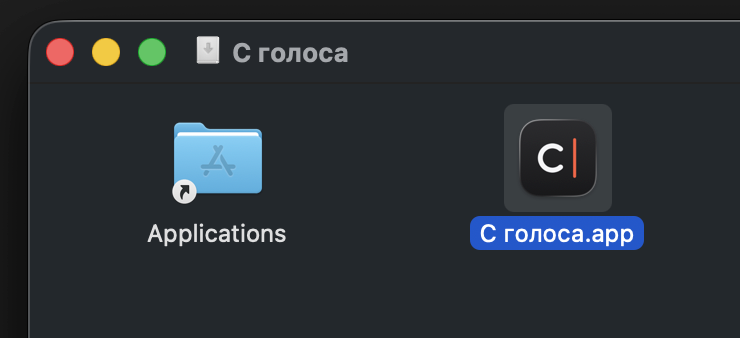
2. Разрешите запуск
Откройте «С голоса» из папки «Программы». macOS покажет предупреждение и приложение не откроет — так и должно быть. Нажмите «Готово», а не «Переместить в Корзину».
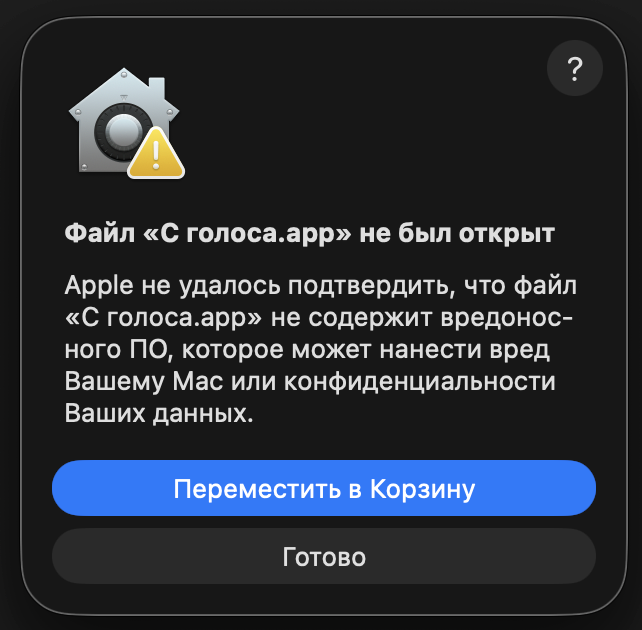
Дальше порядок зависит от версии macOS. Узнать свою: меню Apple → «Об этом Mac».
macOS 15 Sequoia, macOS 26 Tahoe и macOS 27
- Откройте меню Apple → «Системные настройки».
- В боковом меню выберите «Конфиденциальность и безопасность». Возможно, придётся прокрутить вниз.
- Найдите раздел «Безопасность». В нём будет сказано, что «С голоса» заблокировано, — нажмите рядом «Все равно открыть».
- macOS спросит ещё раз: «Открыть файл „С голоса.app“?» — снова нажмите «Все равно открыть».
- Введите пароль, с которым входите в Mac, и нажмите «ОК».
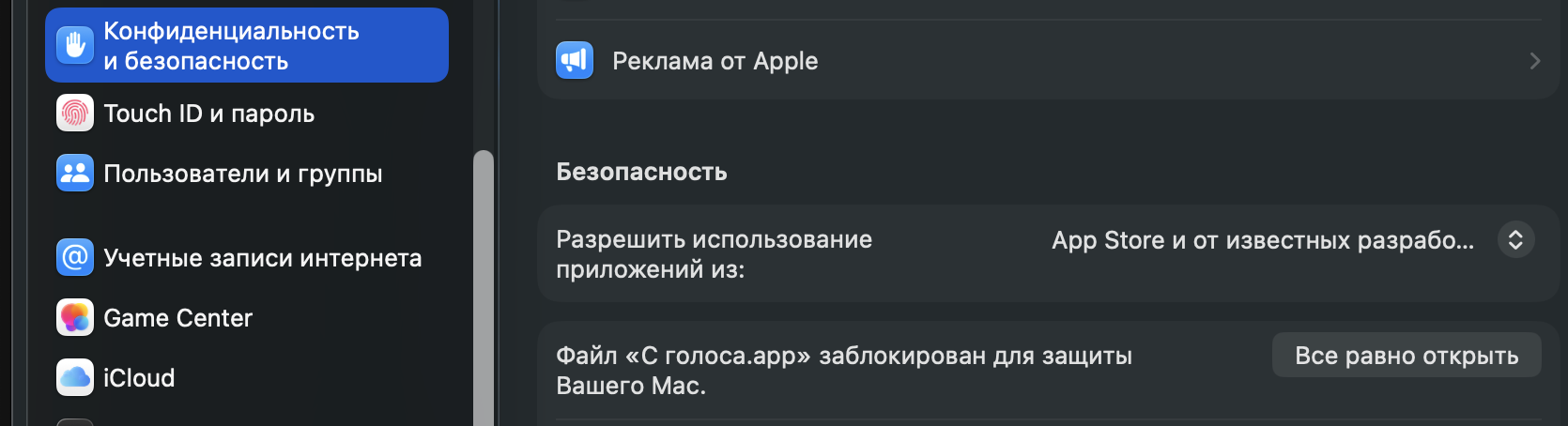
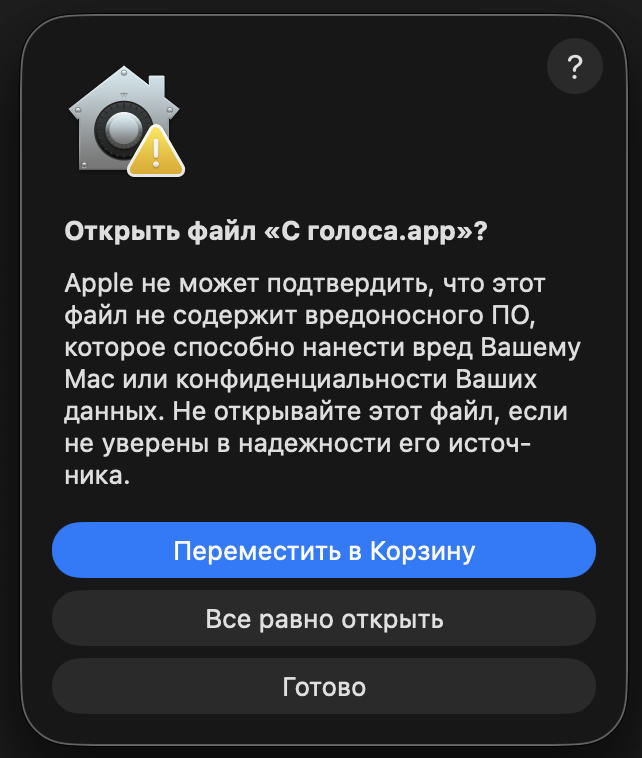
Кнопка видна примерно час после попытки открыть приложение. Если её нет, откройте «С голоса» ещё раз и вернитесь в настройки.
macOS 14 Sonoma
- Откройте папку «Программы» в Finder и найдите «С голоса». Launchpad для этого не подходит.
- Удерживая клавишу Control, щёлкните по значку приложения и выберите «Открыть».
- В окне предупреждения нажмите «Открыть».
Другой способ на macOS 14: «Системные настройки» → «Конфиденциальность и безопасность» → кнопка «Подтвердить вход». Она тоже видна примерно час после попытки открыть приложение.
После этого «С голоса» открывается двойным щелчком, как любое другое приложение.
Порядок взят из справки Apple: «Открытие приложения от неизвестного разработчика на Mac». Кнопки названы так, как их показывает macOS 26; в справке первая «Все равно открыть» названа «Открыть».
3. Дайте два разрешения
При запуске откроется окно «Подготовка к работе». В нём четыре строки: микрофон, универсальный доступ, модель распознавания речи и модель LLM-слоя. Каждая строка показывает, чего она ждёт, и сама становится готовой.

- Микрофон нужен, чтобы записывать речь. macOS спросит разрешение — согласитесь. Если отказали: «Системные настройки» → «Конфиденциальность и безопасность» → «Микрофон», включите «С голоса».
- Универсальный доступ нужен, чтобы вставлять текст туда, где стоит курсор, и замечать клавишу диктовки в других программах. В предупреждении macOS нажмите «Открыть „Системные настройки“» и включите «С голоса» в списке. Тот же список: «Системные настройки» → «Конфиденциальность и безопасность» → «Универсальный доступ».
4. Дождитесь моделей
Приложение само скачает две модели: распознавания речи — 1,62 ГБ — и LLM-слоя — 3,06 ГБ. Ход загрузки виден в том же окне. Если связь оборвётся, загрузка продолжится с того же места.
Диктовать можно, как только готова модель распознавания. LLM-слой подключится сам, когда скачается его модель.
5. Попробуйте
Щёлкните в поле в окне подготовки, удерживайте правую клавишу ⌥ Option и скажите фразу. Отпустите клавишу — текст появится в поле. Клавишу можно сменить в настройках.
Остальные действия тоже работают сразу:
- правка выделенного — выделите текст, удерживайте правый ⌘ Command и скажите, что с ним сделать;
- перевод на английский — удерживайте правые ⌥ и ⌘ вместе и говорите по-русски;
- диктовка без удержания — нажмите правый ⌥ два раза подряд, говорите, нажмите ещё раз.
Любую клавишу можно сменить в настройках, на вкладке «Клавиши».
6. Если у вас есть ключ лицензии
Нажмите значок «С голоса» в строке меню, откройте «Настройки…», вкладку «Лицензия», и вставьте ключ из письма. Он применяется сразу.
Если что-то не получилось
- Приложение открылось, но не работает: значок «С голоса» в строке меню → «Сообщить о проблеме…». Окно покажет, что войдёт в отчёт. После отправки вы получите номер — назовите его в письме.
- Приложение не открывается вовсе: напишите на support@sgolosa.ru, какая у вас версия macOS и что показано на экране.